近两年来,AI代理(AI Agent)逐渐取代单纯聊天机器人,成为个人与创作者最重要的数字助手。真正有价值的AI,不仅能对话,更能长期记忆、管理工作流程、整合工具、甚至自动执行任务。
OpenClaw 正是目前最成熟且可完全自架的AI 代理框架之一。它并非云端SaaS 平台,而是一套可以自行部署的系统,让使用者真正掌握模型、记忆、资料与运作方式。
本文将带领你从零开始,完整架设一套属于自己的OpenClaw AI 代理系统。你可以选择:
方案A:本地Proxy 模式(使用Claude Max 订阅比较适合,几乎不烧token,但也视乎用户个人需求;适合MacBook / Windows 长期开机者)
方案B:VPS 云端模式(24/7 永远在线,关掉电脑也能使用,适合手机随时聊天)
无论你选哪一种,本文都会提供最精简、经实测最稳定的步骤,并避开进阶指令与容易出错的设定,让新手也能顺利完成!
一、为什么选择OpenClaw?
2026 年的AI 代理市场已经非常成熟,但大多数方案都有明显缺点,例如市售平台(如某些Agent 服务)随时可能封号、限速、涨价、纯云端方案隐私堪忧,对话纪录全在别人手上,甚至有些本地大模型虽然隐私好,但速度慢、记忆短、无法即时搜寻。
OpenClaw 的优势在于:
- 完全自架:资料全在你手上,永不被Ban
- 支援多Agent 架构:可同时运行多个专长不同的代理(内容创作、工作流程、程式开发、研究分析等)
- Telegram 原生整合:可建立Supergroup + Topics,每个主题由不同代理负责
- Skills 插件系统:可扩充功能(如读写Gmail、管理Google 日历、浏览器自动化等)
- 两种主流省钱方案:
- 本地Proxy:如果工作需求大,可以考虑搭配Claude Max 订阅,无限使用Opus 4.6 而不烧token
- VPS 云端:月费约200–400 元,永远在线
如果你已经有Claude Max 订阅(约每月200 美金),强烈建议优先走本地Proxy 路线;若希望完全不依赖个人电脑,则可以直接上VPS!
二、事前准备(约5–10 分钟)
1. 硬件与帐号准备
本地Proxy 路线(MacBook / Windows)
- 一台长期开机或睡眠时仍可唤醒的电脑
- 已安装Homebrew
- 已安装Node.js 22+(安装脚本会自动处理)
VPS 云端路线(推荐新手)
选择以下三种方案之一(2026 年性价比最高):
- 免费路线(最强推荐起步点)—— Oracle Cloud Always Free
- 低成本付费(每月$2 起)—— IONOS VPS XS
- 超易用备选(每月$6.49 起promo)—— Hostinger VPS
下一步,如果你打算在Telegram 上跟AI 互动,你可以到@BotFather 建立新bot 并取得Te legram Bot Token,之后的步骤会有用!
2. 选择你的路线
如果你电脑长期开机→走「本地Proxy」路线
如果你希望关电脑也能用,且愿意每月付一点云端费用→走「VPS 云端」路线
开始安装路线一:本地Proxy 模式
步骤1:安装Homebrew
如果尚未安装Homebrew,可使用官方指令:
/bin/bash -c "$(curl -fsSL https://raw.githubusercontent.com/Homebrew/install/HEAD/install.sh)"
在初次安装的过程中,系统有可能会自动触发安装「Xcode 命令列工具」(Command Line Tools for Xcode)。这是macOS 内建的一组基础开发工具,里面包含了编译器以及其他必要的系统函式库。许多软件套件(例如Homebrew、Node.js 等)在安装与运作时,都必须仰赖这些工具才能正确编译与执行。
这个安装步骤通常需要花费一些时间,请耐心等待它全部完成之后,再进行后续的操作。
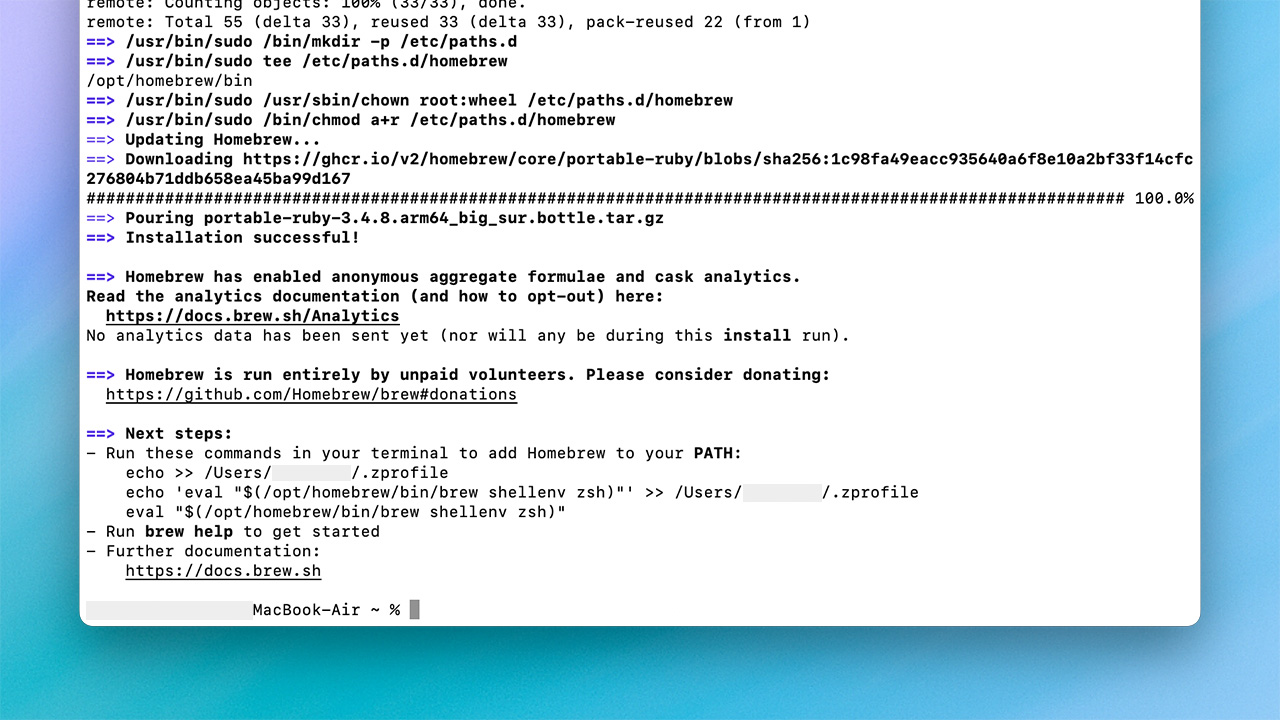
完成后载入环境变数:
echo 'eval “$(/opt/homebrew/bin/brew shellenv)”' >> ~/.zprofile eval “$(/opt/homebrew/bin/brew shellenv)”
这一步的目的是将Homebrew 的安装目录加入系统的PATH 环境变数中,让macOS 的终端机能够正确辨识并执行brew 指令。如果缺少这项设定,即便Homebrew 已成功安装,系统仍旧无法直接使用brew 命令。
为什么从Homebrew 开始?
Homebrew 是macOS 平台上最稳定且广泛使用的套件管理工具。透过它来安装Node.js,能够保证版本的统一性、依赖项的完整处理,并有效避免常见的权限问题或PATH 配置错误。
对于后续的部署工作而言,Homebrew 可视为整个系统的基础架构。只有基础环境稳固,之后搭建的代理与模型才能维持长期稳定运行。
步骤2:安装Node.js
OpenClaw 是建立在Node.js 之上的应用,因此必须先配置好Node.js 执行环境。建议采用22 以上的版本。
推荐直接使用Homebrew 进行安装:
brew install node

最新版本的OpenClaw 采用了较新的Node.js API 以及模组管理方式。若Node.js 版本太旧,很可能会导致模组载入失败,或是服务无法正常启动,而这一步不仅仅是安装Node.js 而已,更重要的是确保整个运行环境符合当前官方标准与相容性要求。
步骤3:安装OpenClaw
在Node.js 环境就绪后,即可开始安装OpenClaw 本身。
推荐采用官方提供的CLI 安装方法:
curl -fsSL https://openclaw.ai/install.sh | bash

为什么优先选择CLI,而非透过Homebrew 安装的GUI 版本?
CLI 版本代表OpenClaw 的核心实现,架构简洁、行为明确,且在出现问题时最容易进行诊断与修正。某些透过Homebrew 安装的GUI 或包装版本,可能会造成背景服务重复运行,进而引发以下状况:
- Gateway 服务多次执行
- 设定档路径不一致
- 通讯埠(Port)被占用
从系统架构来看,CLI 是底层核心,GUI 仅属于上层操作介面。先熟练掌握核心CLI,能让整体系统更稳定可靠。
即便采用CLI 安装方式,最终仍可透过浏览器存取Web Chat 介面,进行对话与各项管理,因此图形化操作的便利性并不会丧失。

步骤4:连结ChatGPT 订阅并选用Codex 模型
安装完毕后,OpenClaw 需要连接到你的ChatGPT 帐户,才能真正调用模型进行运作。
建议优先使用auth 验证方式登入,而非手动输入API Key。透过auth 机制,能直接借用你目前ChatGPT 帐户的订阅权限,以及该订阅下可用的各种模型。
如果您选择OpenAI 或Google 等服务,终端机会提示您输入API 金钥。您需要前往各自平台的网站进行注册取得金钥。此步骤会因模型而异,因此若您不确定如何找到您的API 金钥,请向您的AI 寻求协助。
在下图显示的互动设定流程中,请依序选择:
- AI 提供者(例如OpenAI)
- 采用auth 方式进行登入验证
- 选取可用的Codex 模型,例如openai-codex/gpt-5.3-codex
- 选取想要互动的平台,可以选Telegram 或其他

ChatGPT Plus 订阅每月约20 美元。透过auth 连结后,OpenClaw 即可直接运用该订阅帐户下的模型权限,包括Codex 系列模型。
对于日常的程式开发、指令产生以及自动化任务而言,Plus 订阅的配额通常已足够应付一般个人使用,无需额外处理API 计费或自行监控token 消耗。对个人开发者或进阶使用者来说,这是架构简单、成本可控的理想选择。
完成此步骤后,OpenClaw 即正式以你的ChatGPT 订阅作为后端模型来源。若需查询模型使用量与剩余额度,可前往https://chatgpt.com/codex/settings/usage查看目前纪录与统计。
来到目前这一步,如果你选取了Telegram,你应该会被要求输入Telegram bot token。记得在「事前准备」这个部分已经准备好的bot token 吗?直接复制并贴上就可以!

下一步会来到设定挂钩(Hook):Hook 是为回应指令与事件而建立自动化操作的系统。
- boot-md:用于在每次OpenClaw 启动时执行特定任务。
- bootstrap-extra-files:用于注入额外的工作区 bootstrap 档案。
- command-logger:用于保留所有指令事件的纪录,适用于除错。
- session-memory:这可让您的代理保留上下文并「记住」您先前的对话。
步骤5:启动Gateway 服务并开启Telegram 介面
试一下在Telegram 跟你的bot 说话,如果正常回覆就代表本地Proxy 模式已成功!
开始安装路线二:VPS 云端模式(24/7 永远在线)
如果你选择使用其他云端VPS 方案,而非本地Proxy,其实代表你已经决定让这套AI 代理成为一个「长期在线的系统」,而不只是电脑开着时才能运作的工具。
云端部署的最大价值,在于稳定性与持续性。无论你身在何处、是否关闭电脑,代理都能24 小时运行,并持续接收指令、处理任务与维持记忆状态。不过VPS 架设涉及系统环境、SSH 连线、服务启动与背景守护等步骤,若完全以文字说明,对于初次接触伺服器的使用者而言,理解成本相对较高。
安装OpenClaw 重要安全提示
1. 切勿将其暴露在公开的网际网路中
如果陌生人可存取您的OpenClaw 控制面板,他们可能会尝试入侵。建议将其绑定至「localhost」,并使用SSH 隧道(即透过加密连线传输流量)。
2. 使用高强度密码/权杖
避免使用如「abc」或「123」等简单权杖。 OpenClaw 目前并未强制执行密码复杂度,亦即它会直接接受单一字母(如「a」)作为有效的安全权杖。您必须手动确保权杖长度足够且安全,以防范暴力破解攻击。
3. 保护您的API 金钥
如果您将OpenClaw 连接到AI 模型或加密货币工具,则必须安全储存这些金钥。切勿将金钥贴至随机指令码或不受信任的技能中。 OpenClaw 会将其API 金钥、OAuth 权杖与机器人凭证储存在纯文字形式的设定档中。窃取资讯的恶意软件已更新为会主动锁定并收集这些特定档案。
4. 谨慎使用第三方技能
将技能视为软件下载,部分技能可能存在安全风险。 请检视程式码或使用可信来源。 ClawHub 技能市集可能包含恶意载荷,包括恶意软件与凭证窃取程式。 全面禁止未审查的技能,并在安装前使用如Cisco 的开源Skill Scanner 等工具来审核任何新技能。
5. 尽可能使用独立机器或沙盒
若需测试,使其在VM、Docker 容器或不包含敏感资料的备用电脑中执行会更安全。
6. 立即修复重大漏洞
请确保您的OpenClaw 版本已更新至2026.1.29 之后版本。旧版本存在重大漏洞(CVE-2026-25253),攻击者仅需诱使AI 造访恶意网页,就能在数毫秒内取得您机器的完整远端控制权。
7. 警惕提示注入
如果OpenClaw 读取的电子邮件、Google 文件、Slack 讯息或网页包含隐藏的恶意指令,这些指令可能会劫持代理行为,在您不知情的情况下外泄资料或执行任意指令。切勿让代理处理不受信任的内容。
8. 定期执行安全审核
OpenClaw 包含内建安全工具。请定期在您的终端机中执行指令「openclaw security audit」,以检查闸道暴露与权限问题。您也可以使用「–fix」标记来尝试自动修复已识别的错误设定。
有什么安装的常见问题?
在架设OpenClaw 的过程中,新手最容易遇到的问题其实大同小异,很多都是因为系统环境、设定顺序或软件相容性而引发的。以下列出最常见的五个问题,以及实际发生时的感受与解决方式,让你一看就觉得「原来大家都会碰到这个」。
问题1:终端机突然显示「openclaw: command not found」
很多人第一次安装完后,兴冲冲打openclaw –version测试,结果系统却说「command not found」,那一刻真的会觉得「刚刚不是装好了吗?怎么会这样」。
这其实是因为npm 全球安装的指令路径没有被系统自动加入到环境变数PATH 里。尤其在macOS 或Ubuntu 上,使用nvm 或Homebrew 安装Node.js 后,常会出现这种情况。
解决方式:
只要把npm 全球bin 目录加入PATH 即可。实际操作时,你会感觉到「原来只是路径没设好而已」。 在终端机输入以下两行(Mac 用zsh,Ubuntu 用bash 都适用):
export PATH=”$HOME/.npm-global/bin:$PATH”
echo 'export PATH=”$HOME/.npm-global/bin:$PATH”' >> ~/.bashrc # Ubuntu
输入完后,再打openclaw –version 应该就会看到版本号。很多人在这一步卡10 分钟,一旦知道是PATH 问题,马上就解决了!
问题2:Gateway 启动失败,显示「service not loaded」或「not found」
这是Mac 与Linux 最常见的痛点。安装完后打openclaw gateway restart,却跳出「Gateway service not loaded」或「Unit not found」,感觉整个服务好像装了等于没装。
原因通常是LaunchAgent(Mac)或systemd(Linux)没有正确注册,或是之前安装时被中断导致档案残留。
解决方式:先强制清理旧服务,再重新安装。
以MacOS 为例:
openclaw gateway stop
openclaw gateway install
openclaw gateway –daemon
跑完status 如果看到「Active: active (running)」,就代表服务已经在背景正常运作了。这时候再去Telegram 测试,通常就会回复正常。
问题3:手机打字给bot 完全没反应,但电脑上看到是正常
这是很多人搬到VPS 后最崩溃的一刻:Mac 上明明还能回,用手机聊天却收不到AI Agent 回覆。
原因几乎都是「两个OpenClaw 同时抢同一个Telegram bot token」。
Telegram 的getUpdates 机制只允许一个连线同时存在,Mac 上的服务没完全关掉就会导致冲突!
解决方法:在Mac 上彻底停掉所有OpenClaw 进程:
openclaw gateway install
pkill -f openclaw
再去AWS 上确认:
restart openclaw-gateway.service
status openclaw-gateway.service
关掉Mac 的终端机视窗或直接关机,用手机重新测试。如果回应了,就代表云端已经完全接管!
总结
当Bot 能够稳定回应、记忆对话、支援模型切换与技能扩充时,便代表整个系统已成功建立。
这个过程虽然中间会遇到各种小挫折,但每解决一个,你对整个系统的理解就会更深一层!
未来你可以继续扩充: 安装更多Skills(如Gmail、Google Calendar、GitHub 操作) 设定多层代理阶层(CEO Agent → Manager Agent → Worker Agent),甚至自订SKILL.md 写属于自己的专属功能。
记住:OpenClaw 不是一个成品,而是一个可以无限成长的框架。 你现在已经跨过最难的入门门槛,剩下的只是持续优化与使用!
本文链接地址:https://www.wwsww.cn/rgzn/38015.html
郑重声明:本文版权归原作者所有,转载文章仅为传播更多信息之目的,如作者信息标记有误,请第一时间联系我们修改或删除,多谢。


